Mempertahankan Warna Source Code dari Text Editor ke Office
Install Program Ayat di Windows 10
1. Bagi yang belum memiliki installer program ayat, bisa mendownload terlebih dahulu di http://quran.ksu.edu.sa/ayat/?l=en
2. Download Adobe Air versi lama -> http://download.macromedia.com/air/win/download/20.0/AdobeAIRInstaller.zip. Install Adobe AIR tersebut. Jangan melakukan update, meski mendapat notifikasi untuk update.
3. Sebelum menginstall program ayat, lakukan pengunduran tanggal di komputer ke tahun 2014 atau tahun 2015, baru kemudian diinstall.
4. Proses instalasi selesai dan program ayat bisa dijalankan dengan lancar di windows 10 :).
Jangan lupa kembalikan setting tanggal ke tahun sekarang.
semoga bermanfaat
Solusi File yang Susah DiCompress
Menerjemahkan Dokumen dengan Google Docs
Terkadang kita perlu menerjemahkan sebuah dokumen untuk tujuan tertentu. Salah satunya dengan memanfaatkan google translate. Kalau menerjemahkan dengan copas satu per satu tentunya memakan waktu cukup lama. Alternatif lain, Anda bisa langsung upload dokumen dan memanfaatkan fitur translate a document milik google translate. Namun kekurangan menggunakan cara ini, format hasil translate seringkali kacau.
Hasil Translate Dokumen menggunakan Fitur Translate a Document miilik Google Translate
Supaya hasilnya lebih beraturan, Anda bisa memanfaatkan Aplikasi lain dari google, yaitu Google Drive dan Google Docs.
Pertama, upload dokumen yang ingin Anda translate ke Google Drive. Setelah itu, klik kanan dokumen tersebut, open with Google Docs.
Membuka dokumen di Google Docs
Anda kemudian di bawa ke aplikasi Google Docs. Untuk translate dokumen, pilih Tools –> Translate Document.. –> Choose a language , pilih bahasa tujuan translate (misal: Indonesian).
Hasil translate lebih rapi daripada yang langsung menggunakan tools translate a document milik Google Translate. Terkadang, hasil translate bisa terpisah tiap halaman, di mana halaman pertama apa yang ditranslate, halaman kedua hasil translate, dan seterusnya.
Addition:
Apabila Anda mengalami kendala koneksi, Anda bisa juga memanfaatkan kamus offline Inggris-Indonesia seperti kamus 2.04 misalnya.
Crop Foto
Memotong Foto (Crop Foto) secara umum dapat dibedakan 2 macam :
1. Crop Foto untuk mendapatkan Sepotong Foto
Crop foto jenis ini mudah dilakukan. Bisa dengan menggunakan screenshoot, photoshop, Microsoft Office Picture Manager.
Contoh kasus, penulis ingin memotong foto berikut untuk diambil foto penulis saja
Misal, dengan menggunakan Microsoft Office Picture Manager, cukup click kanan foto –> Edit Pictures.. –> pada tab sebelah kanan pilih crop –> crop foto sesuai keinginan
Setelah selesai –> klik OK. Lalu simpan dengan nama file baru (file –> save as..)
hasil
2. Crop Foto untuk mendapatkan banyak Potongan Foto
Bila kita ingin mendapatkan banyak potongan foto dari sebuah foto..tentunya sulit kalau harus manual crop dan simpan satu per satu bagian yang di crop.. Supaya lebih cepat, kita dapat melakukan slicing pada foto dengan memanfaatkan photoshop.
Misal saya punya foto scan seperti berikut
Saya ingin mendapatkan potongan masing-masing angka arab pada foto tersebut. Langkah-Langkahnya :
buka photoshop –> click ctrl + R maka akan muncul ruler pada halaman kerja
Tarik ruler vertikal dan horizontal ke foto untuk penanda bagian yang akan dipotong.
Setelah semua bagian yang ingin dipotong ditandai dengan ruler, selanjutnya lakukan pemotongan menggunakan tool pisau (slice) yang ada di panel sebelah kiri (cara cepat : klik tombol k). Lakukan pemotongan sesuai kebutuhan..
Setelah selesai, lakukan penyimpanan –> pilih file –> save for web and devices..-> save –> pada bagian save as type pilih images only –> save
Hasilnya, kita peroleh potongan-potongan foto sesuai slicing yang telah kita lakukan
Trik Download File di SlideShare (Disable Save by Author)
Mendownload File di SlideShare biasanya mudah bila fitur save-nya tidak di-disable oleh Author. Namun bila di disable oleh author dan kita benar-benar butuh, sebaiknya memang menghubungi authornya. Tetapi bila tidak memungkinkan, dan tujuannya untuk pembelajaran. Langkah berikut, bisa Anda tempuh.
Misalnya saya mengambil studi kasus file di http://www.slideshare.net/arefqodari/evolutionary-programming ,
Langkah 1, pilih view full screen file yang ingin didownload.
Setelah itu, klik kanan –> save image as.. Lakukan satu per satu untuk keseluruhan slide.
Langkah 2, bila Anda sabar melakukan save slide satu per satu seperti langkah 1..maka Anda tidak perlu lanjut ke langkah ini. Tapi bila Anda ingin cepat..Manfaatkan tool Internet Download Manager.
Pilih Tasks –> Add batch download –> pada bagian Address copy-kan alamat gambar slide (untuk mendapatkan alamat gambar, caranya dengan copy image URL). Setelah itu ganti angka yang bersifat berulang sampai slide terakhir.
Contoh pada kasus ini, angka yang berulang adalah angka 1 (dapat dicek dengan membandingkan image URL slide satu dengan image URL slide berikutnya), ganti Angka 1 dengan tanda *. Sehingga alamat menjadi :
http://image.slidesharecdn.com/ep2-110117221139-phpapp01/95/evolutionary-programming-*-1024.jpg?cb=1295325947
Lanjut pada bagian replace asterisk, pilih Numbers, pada bagian From isi 1 (slide awal) dan pada bagian To isi dengan 70(slide terakhir). Selesai klik ok
Selanjutnya pada bagian All files to one directory, pilih lokasi penyimpanan –> OK –> Add files to the queue: Main download queue, centang Start queue processing –> OK
Tunggu proses selesai, dan seluruh slide bisa tersimpan :)
Nb :
Kekurangan dengan cara ini adalah, slide tersimpan dalam bentuk gambar (image)
Virus Facebook Maret 2015
Sempet kaget ketika membuka akun facebook sendiri yang terlihat normal-normal saja, ketika profil kita dilihat lewat akun facebook lain ternyata ada orang yg share link “apa yang kau lakukan di video ini ?” dan tag juga nama kita. Akan tetapi, anehnya link tersebut tidak tampak di profil kita, hanya bisa dilihat lewat akun facebook orang lain. Sepertinya ini jenis video spam/virus facebook yang baru.
Biasanya ketika ada orang yang salah klik sesuatu, akan berimbas pula ke teman-teman yang ada di lingkaran pertemanannya (alias bareng kena spam/virus tersebut). Pertama saya cek di bagian Settings –> Apps. Ternyata tidak ada yang mencurigakan
Inspeksi dilanjutkan ke bagian Activity Log –> Posts by Others. Nah disini ketemu biang keladinya. tiba-tiba ada share link yg turut tag akun fb saya. Solusinya pilih gambar pensil –> Hidden from Timeline.
Mengapa tidak pilih Report/Remove Tag ?, karena saya coba tidak bisa, jadi alternatifnya Hidden from Timeline. Dan akun profile fb kembali normal baik dibuka oleh akun pribadi maupun lewat akun orang lain.
Semoga bermanfaat :)
Cara Mengedit Foto / Gambar Supaya Background Transparan
Menukar Fungsi Tombol Keyboard
salah satu atau beberapa tombol anda ada yang bermasalah ???, Anda dapat mengganti fungsi tombol Anda yang bermasalah dengan tombol lain yang masih normal dengan bantuan software KeyTweak. Software ini gratis, dapat didownload di softpedia.com.
Setelah terinstall, lalu jalankan, maka akan muncul tampilan seperti dibawah ini:
Kebetulan tombol laptop saya yang bermasalah tombol A, maka saya tukar dengan tombol Q yang tidak terlalu sering dipakai.
Caranya klik nomor tombol pada aplikasi tersebut, kemudian pada choose new remppping, pilih tombol penggantinya, klik remap key. Bila ingin mengganti tombol yang lain, tinggal ulangi dengan cara yang sama..Setelah selesai pilih apply.
Setelah itu, restart laptop/PC Anda, maka tombol keyboard telah tertukar sesuai settingan Anda ;)
Membuat Jadwal Harian Menggunakan Google Calendar
Seiring dengan semakin padatnya aktivitas harian, menjadwalkan kegiatan apa saja yang akan di lakukan pada hari tertentu, atau acara apa saja yang akan dihadiri pada beberapa hari mendatang menjadi penting untuk dicatat. Baik dicatat di dalam buku agenda, aplikasi pengingat, atau langsung dicatat dalam otak alias diingat.
Tak jarang kalau hanya diingat, ketika agenda yang akan dijalani terlalu banyak bisa lupa. Kalau dicatat di buku agenda, tak jarang rasa malas untuk menuliskannya dan membawa buku tersebut kemana-mana menjadi problem tersendiri. Salah satu solusinya adalah dengan memanfaatkan aplikasi pengingat seperti Google Calendar. Aplikasi Google Calendar saat ini telah support untuk ponsel berbasis Android, iOS, maupun Windows Phone.
Ponsel sering kita bawa kemana-mana, otomatis untuk mencatatkan agenda ke ponsel bukan hal yang susah, dan tidak terlalu memberatkan. Bila masih dirasa memberatkan, semisal Anda memiliki asisten, Anda dapat meminta bantuan asisten Anda untuk menjadwalkan agenda Anda di Google Calendar via email google (mail.google.com), kemudian pilih google calendar atau langsung menuju ke www.google.com/calendar. Asisten Anda dapat membuatkan jadwal agenda Anda kemudian menambahkan email Anda sebagai tamu supaya dapat melihat jadwal yang telah dibuat.
membuat jadwal baru di Google Calendar
Adapun versi aplikasi mobile, dapat di download di google play store –> https://play.google.com/store . Ketikkan Google Calendar, lalu download aplikasinya
Setelah selesai, tinggal di install di handphone Anda.
Ketika Anda buka aplikasinya, Anda akan melihat agenda apa akan melihat halaman jadwal. Bila belum pernah membuat jadwal agenda sama sekali, maka hanya akan ditampilkan jadwal hari libur saja.
Untuk menambahkan agenda baru, Anda dapat klik nama bulan, lalu pilih tanggal untuk ditambahkan agenda
Kemudian pilih rentang jam acara yang dijadwalkan.
Lalu tambahkan detail acara dan masukkan juga notifikasi pemberitahuannya.. Apakah 10 menit sebelumnya, 30 menit sebelumnya, 1 hari sebelumnya, dll.
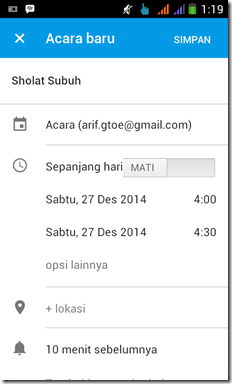
Jika sudah selesai, lakukan simpan. Anda akan mendapatkan pemberitahuan di handphone sesuai dengan setting reminder yang telah Anda buat (misal 30 menit sebelum acara, 1 jam sebelum acara, 1 hari sebelum acara, dll).
Install Windows 7 32 Bit di Laptop ASUS X452E
Pengalaman pertama kali install windows 7 32 bit di laptop ASUS X452E miliki saudara sepupu. Awalnya belum tau kalau dari pihak ASUS sendiri hanya mensupport driver untuk 64 bit: http://www.asus.com/id/supportonly/X452EA/HelpDesk_Download/
awalnya instalasi windows 7 32 bit sukses. Namun laptop tidak bisa mendeteksi usb flashdisk, ethernet card, wifi, dan vga. Dari saran dan dukungan teman puskom, berbagai cara pun dicoba. Seperti
1. Melakukan uninstall driver bermasalah dan scan ulang perubahan driver hardware lewat Device Manager.
melakukan scanning perubahan driver hardware
2. Melakukan pencarian driver menggunakan kata kunci seperti driver usb asus x452e, driver ethernet asus x452e , driver windows 7 asus x452e, driver usb asus x452e windows 7 32 bit, dll, belum membuahkan hasil
3. Melakukan pencarian driver sejenis yang memiliki id sama di internet. Id driver hardware didapat dari detail driver device yang bersangkutan.
contoh hardware ids (diambil dari laptop compaq 510)
Dari pencarian dan melakukan berbagai driver yang ditemukan, ternyata belum membuahkan hasil. Device tetap belum terdeteksi.
4. Melakukan install driver windows 7 64 bit yang diperoleh di situs driver support asus
http://www.asus.com/id/supportonly/X452EA/HelpDesk_Download/ , diperoleh driver LAN dan WIFI untuk windows 7 64 bit dapat bekerja dengan baik juga di windows 7 32 bit
5. Menggunakan driver pack yang dapat didownload gratis di http://drp.su/download.htm.
Perlu perjuangan untuk mendownload driver pack ini karena besar file-nya 7.7 Gb. Namun, hasil yang diperoleh memuaskan. DriverPack melakukan scanning terhadap device yang belum terdeteksi, kemudian memberikan rekomendasi driver yang cocok untuk diinstall. Beberapa device yang tidak terdeteksi sebelumnya di windows 7 seperti usb dan vga menjadi bisa terdeteksi.
FourSquare Maps + Google Maps
Bingung mencari tempat yang lokasinya belum ada di google maps ?, mungkin di foursquare malah justru sudah ada yang share..
Tapi di Foursquare kurang detail, untuk melihat detailnya atau melakukan track rute lebih enak di google maps. Untuk itu bisa kita manfaatkan FourSquare Maps + Google Maps.
Misalnya mencari lokasi Music Nutrient Surakarta yang ada di Jl. Mangkubumen 1. Ketika dicari di google maps untuk alamat tersebut (jalan mangkubumen) ternyata tidak ditemukan. Kemudian menggunakan alternatif lain, yaitu dari nama lokasi. Ditemukan akun FourSquare-nya, tapi peta kurang jelas.
Perbesar ukuran peta dengan klik tombol kotak yang didalamnya ada tanda panah
Gambar peta pun jadi lebih besar. Bila ingin dilihat lebih detail lewat Google Maps, pilih Get Direction to this place. Kita pun akan dibawa ke Google Maps, sehingga bisa melihat dengan lebih jelas dan detail.
Bisa pula melakukan Tracking dari lokasi tertentu
semoga bermanfaat